
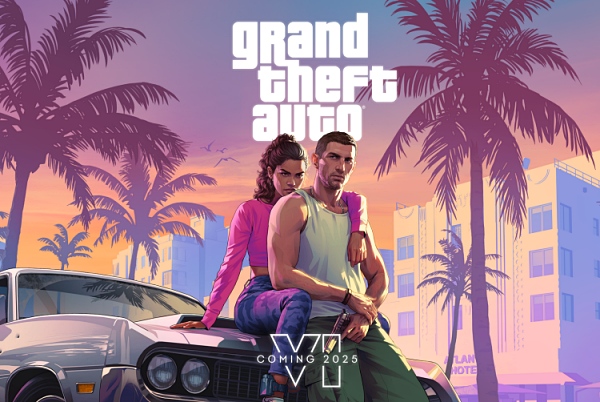
「GTA 6」の発売が近づくなか、PS5ユーザーの間で映像・音響設定を事前に見直す動きが広がっている。米ITメディアのEngadgetは1日(現地時間)、より良い環境で同作を楽しむには、PS5側の主要設定をあらかじめ確認しておくことが重要だと報じた。
まず見直したいのが可変リフレッシュレート(VRR)だ。VRRは、PS5の出力フレームに合わせてテレビ側のリフレッシュレートをリアルタイムで調整する機能である。カーチェイスや人・車が密集する場面など、負荷が高くフレームレートが落ちやすいシーンでも、画面のティアリングやカクつきを抑えやすい。
利用するには、テレビがVRRに対応していることが前提で、一般にはHDMI 2.1接続が必要になる。設定は「設定」→「スクリーンとビデオ」→「映像出力」→「VRR」から行う。同じ画面にある「未対応ゲームに適用」も有効にできる。Sonyによると、VRRをネイティブでサポートしていないゲームでも、フレームレートの安定化に寄与する場合がある。ただし、表示や動作に問題が出る場合はオフが推奨される。
自動低遅延モード(ALLM)もあわせて確認しておきたい。対応テレビではゲームモードへ自動で切り替わる機能で、VRR使用時はALLMをオフにしていても低遅延モードが適用される。
120Hz出力も事前に確認しておきたい項目の1つだ。これはゲームそのもののフレームレートを引き上げる設定ではなく、PS5がテレビへ送る映像信号のリフレッシュレートに関わる。「GTA 6」がコンソールで30fps動作だったとしても、120Hz出力にしておく意義はある。30fps映像でも表示タイミングを整えやすくなるためだ。
もっとも、テレビのHDMI端子がすべて120Hz入力に対応しているとは限らない。対応する端子に接続しているかを確認する必要がある。設定は「設定」→「スクリーンとビデオ」→「映像出力」→「120Hz出力」から変更できる。
HDRの設定と調整も重要だ。「GTA 6」では、ネオンが灯る暗い室内と強い日差しの屋外を行き来する場面が想定され、HDRを適切に設定することで明暗のディテールを生かしやすくなる。まず、テレビ側でPS5を接続したHDMI入力のHDRを有効にしたうえで、PS5の「設定」→「スクリーンとビデオ」→「映像出力」→「HDR」から出力方式を選ぶ。
「常にオン」を選ぶと、HDR非対応のゲームやアプリもHDRに変換して出力する。「対応時のみオン」を選んだ場合、対応していないコンテンツは通常のSDRで表示される。
HDRの細かな調整は「HDRを調整」メニューから行う。テレビにHGiGモードがある場合は有効にすると、テレビ側のトーンマッピングがPS5の調整結果に過度に重なるのを抑えやすい。調整は、実際にプレイする部屋の明るさで行うのが望ましい。
音響面では、ヘッドホン向け3Dオーディオも活用したい。Sonyの3Dオーディオは、どの方向から足音が近づいてくるかといった位置情報を立体的に伝え、周囲の状況を把握しやすくする。交通音や群衆のざわめきが多い「GTA 6」の都市環境でも、没入感の向上が期待できる。
ヘッドホンを接続した後、「設定」→「サウンド」→「3Dオーディオ(ヘッドホン)」から個人用プロファイルを作成できる。複数の方向から聞こえる音を聴き、その位置を回答する方式だ。個人用プロファイルを作成しない場合は、Sonyが用意する5つの基本プロファイルから選択できる。
一方、PS5はBluetoothオーディオを直接サポートしていない。このため、Bluetooth対応のワイヤレスヘッドホンを使うにはUSBアダプターが必要になる。有線ヘッドホンはそのまま利用できる。
これらの設定効果は、テレビやオーディオ機器の対応状況によって変わる。発売後は「GTA 6」本体のグラフィック設定や音響オプションも確認したいが、まずはVRR、120Hz出力、HDR調整、3Dオーディオの4項目を事前に見直しておくことで、PS5と周辺機器の性能をより引き出しやすくなる。
 Seung-a Yoo
ysah@d-today.co.kr