
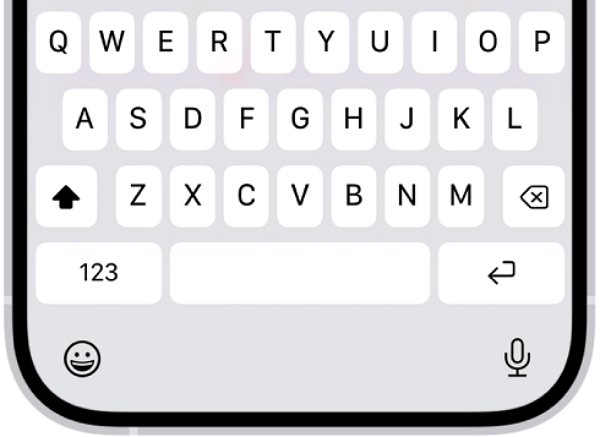
iPhoneでChatGPTなどの生成AIに長文のプロンプトを頻繁に入力するなら、キーボード設定を見直すだけで使い勝手が大きく変わる。自動完了をオフにするほか、キーボードの変換学習をリセットし、定型文をテキスト置換に登録しておくことで、誤変換や入力の手間を減らせる。
米ITメディアのTechRadarが18日(現地時間)に報じた。iPhoneの標準キーボードには日常の文字入力で便利な機能が多い一方、具体的で長いAIプロンプトを作成する場面では、かえって入力の妨げになることがあるという。
まず見直したいのが「自動完了」だ。入力した単語や文脈、普段の入力傾向をもとに、次に来る語句を提案する機能で、キーボード上部や入力中の文章内にグレーの文字で表示される。便利な反面、スペースバーを押した際に意図しない語句が確定されることもあり、長文のプロンプトでは邪魔になりやすい。
自動完了をオフにしても、自動修正はそのまま使える。両者は別機能のため、基本的な誤字やスペルミスの補正を維持したまま、自動完了だけを無効にできる。長文プロンプトを多用するユーザーには、この設定変更が有効になりそうだ。
変換学習のリセットも有効な対策だ。iPhoneは名前や専門用語など、よく使う語句を学習して変換候補に反映するが、長く使ううちに誤入力や不適切な変換候補まで蓄積され、自動修正や予測に影響する場合がある。
変換学習は、「設定」から「一般」→「転送またはiPhoneをリセット」→「リセット」→「キーボードの変換学習をリセット」と進めば初期化できる。端末全体のリセットと混同しないよう注意が必要だ。
同じプロンプトや定型フレーズを繰り返し使うなら、「テキスト置換」の活用も効果的だ。短い単語や略語を、あらかじめ登録した長文に自動で置き換える機能で、よく使うプロンプトを登録しておけば、毎回同じ内容を打ち直す手間を省ける。設定は「設定」→「一般」→「キーボード」→「テキスト置換」から行える。
長文プロンプトの修正では、スペースバーを使ったカーソル移動も役立つ。スペースバーを長押しするとキーボードがトラックパッドのように切り替わり、指の動きに合わせてカーソルを細かく動かせる。文章が長いほど、特定の単語や一文を修正したい場面で使いやすい。
生成AIの利用拡大に伴い、スマートフォンのキーボードは短いメッセージ入力だけでなく、長文作成のためのツールとして使われる場面が増えている。従来は便利だった自動入力機能も、用途によっては逆効果になりかねない。AIプロンプトを日常的に作成するなら、自分の入力スタイルに合わせて設定を調整しておくとよさそうだ。
 Yoonseo Lee
yslee@d-today.co.kr
Yoonseo Lee
yslee@d-today.co.kr