
iOS 26を導入した後は、iPhoneの設定を一度見直しておきたい。Appleは今回のアップデートでカスタマイズ項目を拡充しており、設定次第で使い勝手とバッテリー効率の両立がしやすくなっている。
NineToFiveMacは1月7日(現地時間)、iOS 26を入れた直後に確認したい設定として4項目を紹介した。標準設定のままでも利用に大きな支障はないが、いくつかの項目を調整することで、日常利用での利便性や電池持ちの改善が期待できるという。
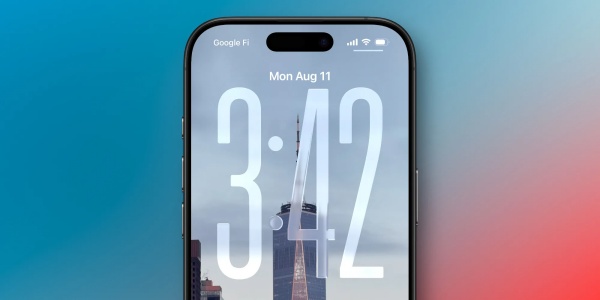
まず確認したいのが、常時表示ディスプレイ(AOD)の「背景ぼかし」だ。iOS 26では、AOD表示時にロック画面の壁紙をぼかす設定が標準になった。
バッテリー消費を抑えるための変更とみられる一方、こだわって設定した壁紙が見えにくくなるとの声もある。電池持ちより見た目を優先したい場合や、写真を鮮明なまま表示したい場合は、「設定」→「ディスプレイと明るさ」→「Always On Display」から「背景ぼかし」をオフにすればよい。従来どおり、壁紙をくっきり表示できる。
2つ目は、ロック画面からカメラアプリを起動するスワイプ操作の無効化だ。この機能は素早く撮影に移れる反面、ポケットの中で誤って起動したり、ロック解除時に意図せず反応したりする要因にもなっていた。
最近のiPhoneは「カメラコントロールボタン」や「アクションボタン」を備えており、画面スワイプでカメラを開く必要性は以前より下がっている。iOS 26.1ではこの機能のオン・オフを切り替えられるようになり、「設定」→「カメラ」で「ロック画面スワイプ」を無効にできる。誤作動によるバッテリー消費や発熱を避けたいユーザーには有効な設定といえそうだ。
3つ目の推奨項目は「適応型電源モード」である。従来の「低電力モード」はバッテリー駆動時間を延ばせる一方、画面輝度の低下やアプリ動作の制限によって、使用感を損なう場面があった。
これに対し、iOS 26で追加された適応型電源モードは、通常時は標準の動作を維持しつつ、バッテリー消費が急増する状況を検知した際にのみシステム側で電力効率を調整する。「設定」→「バッテリー」→「電源モード」から有効にでき、使用感を大きく損なわずにバッテリー時間を確保しやすくなるという。
最後は、AirPodsの睡眠検知機能だ。就寝前にオーディオブックやポッドキャスト、ASMRを聴くユーザーは多いが、眠った後も再生が続き、朝にはイヤホンの電池が切れていたり、再生位置が分からなくなったりすることがあった。
iOS 26では、ユーザーの身体の状態や動きを検知し、睡眠に入るとメディア再生を自動で一時停止する機能が加わった。対応機種はAirPods Pro 3、AirPods Pro 2、AirPods 4。「設定」の「睡眠検知」をオンにすると利用できる。聴覚保護に加え、バッテリー管理の面でも効果が期待される。
iOS 26では、ユーザーの生活パターンに合わせて細かく調整できる設定が増えている。こうした項目を活用すれば、iPhoneをより自分の使い方に合った形に最適化できそうだ。
 Yoonseo Lee
yslee@d-today.co.kr
Yoonseo Lee
yslee@d-today.co.kr