
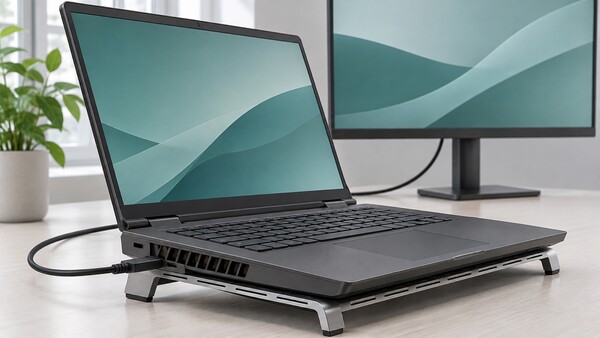
外部モニターに接続してノートPCを使う際、ディスプレイを閉じたまま運用する「クラムシェル運用」は、一般的な作業であれば開いたまま使う場合と大きな差は出にくい。ただし、機種ごとの放熱設計や作業負荷によっては内部温度に影響するため、使い方の見極めが欠かせない。
米ITメディアのEngadgetが11月8日(現地時間)に報じた。開いた状態と閉じた状態の違いは総じて限定的だが、適した運用方法は冷却構造と利用シーンによって変わるという。
クラムシェル運用の利点は、省スペースで設置できることだ。机上をすっきりさせやすいほか、内蔵ディスプレイを消灯できるため消費電力も抑えやすい。キーボードや画面にほこりがたまりにくい点もメリットといえる。
一方、ディスプレイを開いたまま使えば、ノートPC側の画面をサブディスプレイとして活用できる。複数の作業を並行して進める用途では、こちらの方が使い勝手がよい場合もある。
最も注意すべきなのは発熱だ。ノートPCの中には、キーボード面付近を吸排気経路として使う機種もある。このタイプはディスプレイを閉じることで空気の流れが妨げられ、内部温度が上昇する可能性がある。高性能CPUやGPUを搭載したゲーミングノート、モバイルワークステーションでは、とくに熱管理が重要になる。
これに対し、MacBook Airのようなファンレスで低消費電力の機種は、クラムシェル運用でも比較的安定して使えるとされる。ただし、高負荷の処理を長時間続ける場合は、メーカーが示す利用条件を確認しておくのが無難だ。
実際、ゲーミングノートの一部メーカーは、冷却効率の観点からディスプレイを開いた状態での使用を推奨している。閉じたままでは通気が妨げられ、性能低下や過熱を招くおそれがあるためだ。
クラムシェル運用では、OS側の設定確認も必要になる。Windows 11では、コントロールパネルの電源オプションから、ディスプレイを閉じてもスリープに入らないよう設定できる。MacBookは、外部モニターに加えてキーボード、マウスを接続し、給電条件も満たす必要がある。
本体下部の通気スペースを確保するために、ノートPCスタンドを使うのも有効だ。ただし、冷却パッドを併用しても、閉じた状態で生じる熱の問題を完全に解消できるとは限らない。
外部モニターや周辺機器を組み合わせて使うなら、ドッキングステーションの活用も選択肢になる。配線を簡素化でき、作業環境を効率よく整えやすい。
文書作成やWeb検索といった軽作業であれば、クラムシェル運用でも大きな支障は出にくい。一方、ゲームや動画レンダリングなど高負荷の作業では、ディスプレイを開いたまま十分な通気を確保する方が有利だとしている。
 Choi Jae-won
ittt_0801@d-today.co.kr