
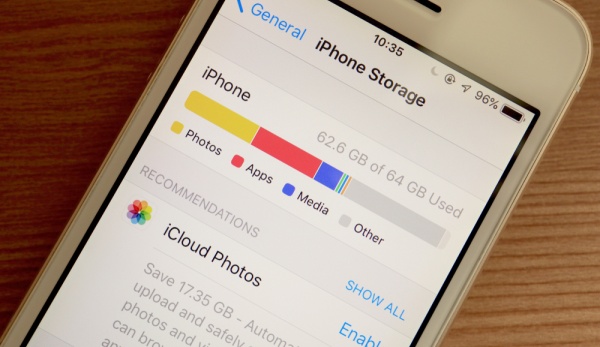
iPhoneの空き容量が不足した場合、写真や動画、未使用アプリをやみくもに削除する前に、まず設定内の「iPhoneストレージ」を確認するのが有効だ。Engadgetは1日(現地時間)に、このメニューを使えば、端末内で何が容量を圧迫しているのかを一覧で把握できると報じた。
一般的な対処法としては、使っていないアプリの削除や古い写真・動画の整理が挙げられる。特に容量の小さい端末では効果が出やすいが、それでも空き容量が増えない場合は、別のデータが大きく容量を占めている可能性がある。
確認手順は、設定から「一般」→「iPhoneストレージ」と進むだけだ。ここでは、写真やアプリなど項目別の使用容量を確認できるほか、容量を多く消費しているアプリも上位から表示される。契約をやめた後も端末に残っているストリーミングアプリや、長期間使っていないサービス関連のアプリなどは、整理対象になりやすい。
もっとも、削除方法によっては個人データの扱いが異なるため、実行前の確認は欠かせない。空き容量だけを確保しつつユーザーデータを残す方法もあれば、アプリと関連データをまとめて削除する方法もある。
アプリごとの詳細画面では、アプリ本体の容量と「書類とデータ」の容量を分けて確認できる。「アプリを取り除く」を選ぶとアプリ本体のみが削除され、関連する書類やデータは端末に残る。一方、「アプリを削除」を選ぶと関連データも含めて消去されるため、違いを理解したうえで使い分ける必要がある。
アプリの整理だけでは、写真や動画の削除ほど大きな空き容量を確保しにくい場合もある。ただ、少しずつ容量を増やしたい場面では有効な手段になる。
また、メッセージやメールの添付ファイル、ダウンロード済みの音楽・動画・ポッドキャスト、ボイスメモが想定以上に容量を使っているケースもある。ファイルアプリの「このiPhone内」フォルダやSafariのダウンロードファイル、端末に保存されたiCloud Driveのコンテンツもあわせて確認しておきたい。
ストレージを効率よく管理するには、やみくもに削除するのではなく、まず容量を大きく消費している項目を特定することが重要だ。写真やアプリを整理しても不足が解消しない場合は、「iPhoneストレージ」で見落としていたアプリやデータを洗い出し、優先順位を付けて整理するのが有効だ。
 Yoonseo Lee
yslee@d-today.co.kr
Yoonseo Lee
yslee@d-today.co.kr