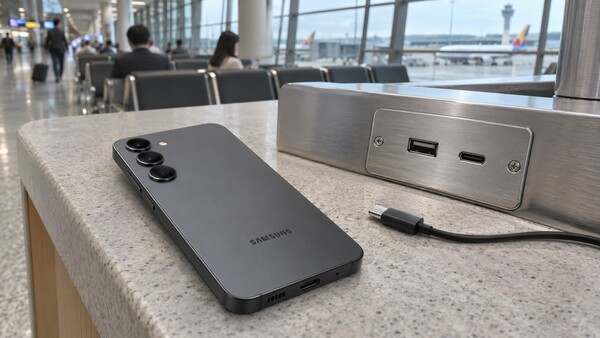
Androidスマートフォンでは、セキュリティ更新の先延ばしや出所不明のアプリ導入、不要な権限の付与が情報漏えいにつながるおそれがある。公共Wi-Fiや公共のUSBポートの利用時も注意が必要だ。
Engadgetは21日(現地時間)、Androidスマートフォンで避けたい行動10項目を紹介した。対象はOSやアプリの管理から、公共Wi-Fiの使い方、バッテリーの充電習慣まで幅広い。
まず、セキュリティアップデートは配信後できるだけ早く適用したい。セキュリティパッチには、実際に悪用された脆弱性への対策が含まれる場合がある。更新を後回しにすると、端末の安全性を確認する一部の金融アプリで利用が制限される可能性もある。
端末の空き容量も十分に確保しておくべきだ。ストレージに余裕がないと、アプリが動作に必要な一時ファイルを作成しにくくなる。複数のアプリを同時に使ってメモリ負荷が高まると、画面遷移や再読み込みが遅くなることもある。動作が重い場合は、不要なアプリやファイルを整理し、再起動すると改善につながる。
SMSやメッセンジャーで受け取ったリンクの先がアプリのインストールファイルだった場合は、公式の配布元かどうかを確認する必要がある。銀行や公的機関を装う詐欺グループが偽アプリの導入を促し、Google Play Protectの無効化やセキュリティ警告の無視を求めるケースもあるという。こうした指示を受けた場合は、各機関の公式アプリや公式サイトで案内を確認するのが安全だ。
アプリ導入後は、与えた権限を定期的に見直したい。電卓アプリが写真へのアクセスを求めたり、懐中電灯アプリがマイクの使用を要求したりする場合は、その機能に本当に必要な権限か確認する必要がある。アクセシビリティ権限や「他のアプリの上に表示」権限は、悪質なアプリが画面内容を読み取ったり、偽の案内を重ねて表示したりする目的で悪用される可能性がある。
端末をルート化してシステム管理者権限を取得することも、一部アプリの利用に影響し得る。ルート化した端末は、Googleの端末整合性チェックで要件を満たさない可能性がある。この仕組みを使う銀行アプリや電子ウォレットでは、端末の状態によって起動や一部機能が制限される場合がある。
開発者向けオプションでUSBデバッグを有効にした場合は、作業後に無効へ戻すのが望ましい。USBデバッグは、PCがUSB経由でスマートフォンと通信できるようにする機能だ。見知らぬPCに接続した際、デバッグ許可を求めるメッセージが表示されても、安易に承認しない方がよい。
公共Wi-Fiを利用する際は、施設が案内するネットワーク名(SSID)を確認したい。同名の偽アクセスポイントが設置されている可能性があるためだ。HTTPSは通信内容を暗号化するが、ログイン情報を入力する前に接続先サイトのアドレスが正しいかも確認する必要がある。送金など機微な操作は、モバイル回線を使う方が安全だ。
公共のUSBポートは、充電だけでなくデータ転送にも使われる可能性がある。空港やホテルで充電する場合は、自分の充電器をコンセントに接続するか、モバイルバッテリーを使う方法がある。公共のUSBポートに接続した際、データ転送の可否を確認する通知が表示された場合は、「充電のみ」を選ぶのが基本だ。
バッテリーを100%の状態で長時間維持すると、寿命が縮む可能性がある。端末が対応していれば、充電の最適化や上限設定を活用できる。一部のAndroidスマートフォンでは、普段充電器を外す時間に合わせて満充電のタイミングを調整したり、充電量を80%前後に制限したりする機能を備えている。
今回紹介されたポイントは、Androidスマートフォンの管理では新機能の活用以上に、基本的なセキュリティ対策の徹底が重要であることを示している。OS更新、アプリの入手経路、権限管理、充電習慣といった日常的な選択が、端末の安全性と寿命の両方を左右する。
 Yoonseo Lee
yslee@d-today.co.kr
キーワード
#Android #スマートフォン #セキュリティ #アプリ #権限 #公共Wi-Fi #公共のUSBポート #セキュリティ更新