
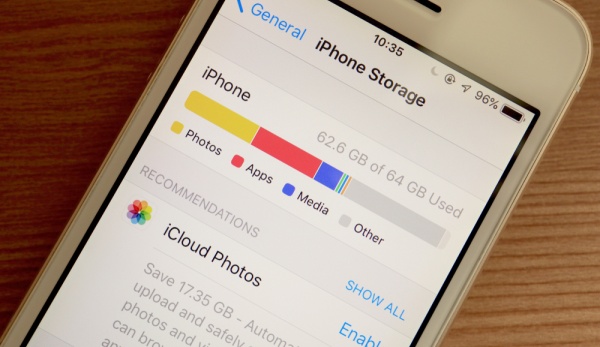
Khi iPhone liên tục báo gần hết dung lượng, người dùng không nhất thiết phải vội xóa ảnh, video hay ứng dụng. Theo Engadget ngày 1/9 (giờ địa phương), chỉ cần kiểm tra mục “Dung lượng iPhone” trong phần Cài đặt, người dùng có thể nhanh chóng xác định những hạng mục đang chiếm nhiều bộ nhớ nhưng thường bị bỏ qua.
Thông thường, cách dễ thấy nhất để giải phóng dung lượng là gỡ ứng dụng không còn dùng và dọn bớt ảnh, video cũ. Với các mẫu iPhone có bộ nhớ thấp, biện pháp này thường cho hiệu quả ngay. Tuy nhiên, nếu đã dọn dẹp mà máy vẫn thiếu chỗ, nguyên nhân có thể nằm ở các loại dữ liệu khác.
Người dùng có thể vào Cài đặt > Cài đặt chung > Dung lượng iPhone để kiểm tra. Tại đây, hệ thống hiển thị dung lượng đang được sử dụng theo từng hạng mục như ảnh, ứng dụng, đồng thời sắp xếp danh sách ứng dụng theo mức độ chiếm bộ nhớ. Những ứng dụng không còn sử dụng nhưng vẫn lưu trên máy nên được ưu tiên xử lý trước.
Tuy vậy, mỗi cách dọn dẹp sẽ ảnh hưởng đến dữ liệu cá nhân theo mức độ khác nhau, nên cần kiểm tra kỹ trước khi thao tác. Có tùy chọn chỉ gỡ ứng dụng để giải phóng bộ nhớ nhưng vẫn giữ lại dữ liệu, và cũng có tùy chọn xóa hoàn toàn cả ứng dụng lẫn dữ liệu liên quan. Dù hiệu quả không lớn bằng việc xóa ảnh hoặc video, các thao tác này vẫn có thể tạo thêm dung lượng trống.
Trong phần chi tiết của từng ứng dụng, người dùng có thể xem riêng dung lượng của ứng dụng và mục “Tài liệu & dữ liệu”. Nếu chọn “Dỡ bỏ ứng dụng”, hệ thống sẽ gỡ ứng dụng nhưng giữ lại tài liệu và dữ liệu đi kèm. Ngược lại, tùy chọn “Xóa ứng dụng” sẽ xóa toàn bộ, vì vậy cần phân biệt rõ hai chức năng này.
Ngoài ứng dụng, các tệp đính kèm trong tin nhắn và email, nhạc, video, podcast đã tải về, cũng như bản ghi âm, đều có thể chiếm nhiều dung lượng hơn dự tính. Người dùng cũng nên kiểm tra thư mục “Trên iPhone của tôi” trong ứng dụng Tệp, các tệp tải xuống từ Safari và nội dung iCloud Drive đang được lưu cục bộ trên thiết bị.
Engadget lưu ý, để quản lý dung lượng hiệu quả, người dùng nên xác định đúng hạng mục đang chiếm nhiều bộ nhớ thay vì xóa dữ liệu theo cảm tính. Nếu đã dọn ảnh và ứng dụng mà iPhone vẫn báo đầy, mục “Dung lượng iPhone” có thể là nơi giúp phát hiện những dữ liệu còn sót lại để ưu tiên xử lý.
 Yoonseo Lee
yslee@d-today.co.kr
Yoonseo Lee
yslee@d-today.co.kr