
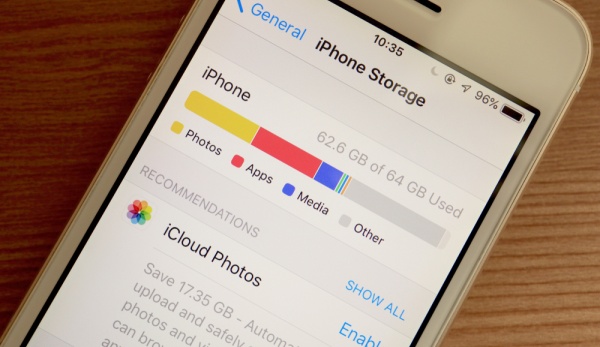
当iPhone弹出存储空间不足提示时,未必需要第一时间删除照片、视频或不常用App。Engadget 9月1日(当地时间)报道称,用户可先在系统设置中的“iPhone存储空间”页面查看容量去向,找出真正占用空间的项目。
对存储容量较小的机型而言,删除旧照片、旧视频以及闲置App,通常是最直接的清理方式。不过,如果完成这类清理后空间依然紧张,说明还有其他内容在持续占用本机存储。
在这种情况下,用户可进入“设置-通用-iPhone存储空间”。该页面会显示照片、应用等各类内容的占用情况,并按占用大小排列App,方便快速找出高占用应用。比如,已经不再使用但仍保留在手机中的流媒体App,或长期闲置的服务类应用,往往都是优先处理对象。
需要注意的是,不同清理方式对数据保留的影响并不相同。部分操作可以在保留用户数据的同时释放空间,部分操作则会连同相关数据一并删除。虽然单次释放的空间未必像直接删除照片和视频那样明显,但更适合逐步腾出存储余量。
在单个App的详情页面中,用户可以分别看到App本体和“文稿与数据”的占用情况。其中,“卸载App”只会移除应用本身,并保留相关文稿与数据;“删除App”则会将应用及其相关数据一并清除,使用前需加以区分。
除照片和应用外,消息和邮件附件、已下载的音乐、视频和播客,以及语音备忘录,也可能在不知不觉中占用大量空间。此外,还应检查“文件”App中“我的iPhone”文件夹里的内容、Safari下载文件,以及已保存到本机的iCloud Drive文件。
整体来看,与其盲目删除内容,不如先确认存储空间究竟被哪些项目占用。如果清理照片和App之后,设备仍提示空间不足,用户可继续通过“iPhone存储空间”页面逐项检查此前未留意的应用和数据,并按优先级进行清理。
记者信息
 Yoonseo Lee
yslee@d-today.co.kr
Yoonseo Lee
yslee@d-today.co.kr