
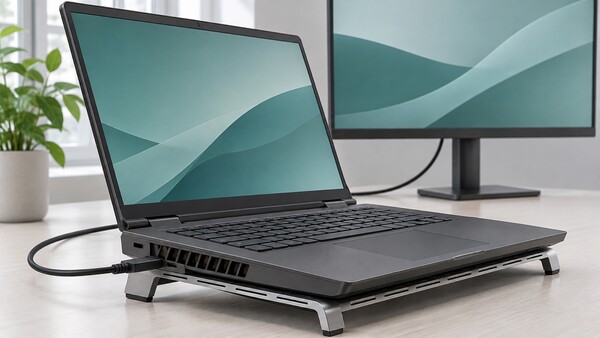
笔记本连接外接显示器后,究竟该开盖还是合盖使用,始终是不少用户关心的问题。综合来看,两种方式在多数情况下差异并不大,但最终是否适合合盖,关键仍要看机身散热设计以及实际使用负载。
据外媒 Engadget 当地时间8日报道,从桌面空间利用和功耗表现来看,合盖使用通常更有优势;但对发热量较高的机型来说,合盖可能影响散热,使用时需要格外留意。
合盖使用最直接的好处,是可以减少笔记本占用的桌面空间,让桌面布置更简洁。内置屏幕关闭后,与显示相关的功耗也会随之下降,同时还能减少键盘和屏幕积灰。相比之下,开盖使用则可以把笔记本自带屏幕作为副屏,更方便进行多任务处理。
真正影响使用体验的核心因素,是散热结构。部分笔记本的进风口或出风口位于键盘区域附近,散热风道也围绕该区域布局。这类机型在合盖后,可能因气流受阻导致机身内部温度上升。尤其是搭载高性能处理器和独立显卡的游戏本或移动工作站,更需要关注散热表现。
相较之下,以无风扇 MacBook Air 为代表的低功耗笔记本,即使合盖使用,通常也能保持相对稳定的运行状态。不过,如果需要长时间执行高负载任务,仍有必要先确认厂商给出的使用条件和建议。
部分游戏本厂商也会基于散热效率考虑,明确建议用户开盖使用。如果合盖后遮挡通风区域,可能进一步引发降频、性能下降甚至过热等问题。
如果打算合盖使用,还需要提前检查系统设置。Windows 11 用户可在控制面板的电源选项中,将设备设置为“合上盖子时不进入睡眠”;MacBook 则通常需要连接外接显示器、键盘和鼠标,并满足供电等使用条件。
此外,借助笔记本支架为机身底部预留更多通风空间,也有助于改善散热。不过,仅靠散热底座并不能完全消除合盖使用可能带来的散热压力。
在同时连接外接显示器和其他外设的情况下,扩展坞也是较为实用的配件选择,可以简化线缆连接,提升桌面布置效率。
总体来看,文档编辑、网页浏览等轻负载场景下,合盖使用通常问题不大;但在游戏、视频渲染等高负载场景中,开盖并确保通风充足,往往是更稳妥的选择。
 Choi Jae-won
ittt_0801@d-today.co.kr