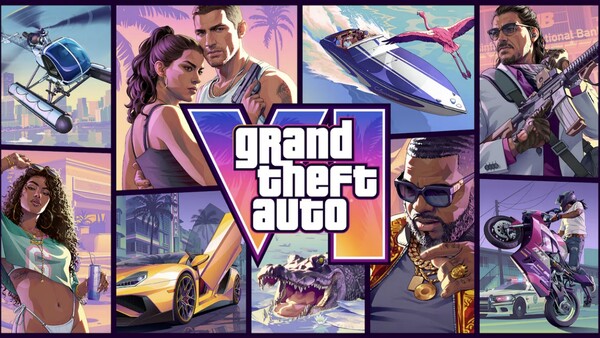
GTA 6 bổ sung loạt tùy chọn tinh chỉnh hình ảnh và camera, cho phép người chơi điều chỉnh motion blur, độ cao camera, tốc độ theo dõi và góc nhìn nhằm giảm cảm giác say game khi chơi.
Theo Engadget và một số nguồn tin ngày 19/11 (giờ địa phương), người chơi có thể thay đổi các hiệu ứng thị giác và thiết lập camera tùy theo môi trường chơi cũng như sở thích cá nhân.
Motion blur là hiệu ứng làm mờ khung hình khi vật thể chuyển động, giúp cảm giác chuyển động trở nên mượt hơn. Đây là thiết lập gần như mặc định trong nhiều game AAA, nhưng với một số người chơi, hiệu ứng này lại làm giảm độ sắc nét và có thể gây chóng mặt hoặc buồn nôn.
Với một tựa game chú trọng đồ họa chân thực như GTA 6, một bộ phận người chơi cũng có thể cảm thấy motion blur ảnh hưởng đến trải nghiệm nhập vai.
Để điều chỉnh motion blur, người chơi có thể tạm dừng game, mở phần cài đặt ở cuối menu chính, sau đó dùng nút vai phải để chuyển sang tab hiển thị. Trong mục hiệu ứng hình ảnh sẽ có thanh trượt “cường độ motion blur”.
Mức mặc định được đặt ở 3/10 và người chơi có thể tăng hoặc giảm tùy ý. Nếu muốn tắt hoàn toàn, chỉ cần đưa giá trị về 0.
Tuy nhiên, việc tắt motion blur không phải lúc nào cũng là lựa chọn tốt nhất. Khi tốc độ khung hình thấp, hiệu ứng này có thể giúp chuyển động camera trông mượt hơn và giảm cảm giác giật hình.
GTA 6 được cho là đặt mục tiêu 30 FPS trên console thay vì 60 FPS. Điều này có thể khiến chuyển động camera gây khó chịu hơn so với một số game bom tấn khác. Vì vậy, người chơi nên tự điều chỉnh theo màn hình TV và cảm giác sử dụng, chẳng hạn tắt hẳn hoặc chỉ giữ ở mức thấp.
Phần camera cũng cho phép thiết lập khá chi tiết. Trong tab camera của mục cài đặt, người chơi có thể chỉnh độ cao camera khi di chuyển bằng chân, đồng thời thay đổi tốc độ theo dõi theo trục ngang và trục dọc.
Với phương tiện đường bộ và đường thủy, game cũng cung cấp các tùy chọn tương tự. Người chơi có thể thiết lập tốc độ theo dõi riêng cho người lái và hành khách. Với máy bay, game cho phép chỉnh tốc độ theo dõi và chọn có để camera xoay theo khi thực hiện barrel roll hay không.
Khi điều khiển phương tiện đường bộ hoặc đường thủy, người chơi cũng có thể đổi độ cao camera mà không cần vào menu. Chỉ cần nhấn giữ phím xuống trên D-pad, chọn một trong ba mức góc nhìn rồi xác nhận.
Trong cùng menu này, người chơi còn có thể chuyển sang chế độ camera cinematic để tạo hiệu ứng như phim. Dù vậy, chế độ này có thể khiến việc bám theo xe và điều khiển trở nên khó hơn.
GTA 6 hiện chỉ hỗ trợ góc nhìn thứ nhất ở mức hạn chế. Khi đi bộ, người chơi có thể giữ cò trái và nhấn vào cần analog phải để quan sát xung quanh bằng góc nhìn này.
Trong tab camera của phần cài đặt, người chơi cũng có thể bật góc nhìn thứ nhất khi nhân vật sử dụng điện thoại. Khi kiểm tra điện thoại trong lúc lái xe, màn hình thiết bị và mặt đường cũng có thể hiển thị theo góc nhìn thứ nhất.
Về dài hạn, GTA 6 có thể sẽ được bổ sung chế độ góc nhìn thứ nhất đầy đủ hơn. Rockstar Games trước đây từng thêm chế độ này vào GTA 5 sau khi phát hành, nhưng hiện chưa có xác nhận liệu GTA 6 có đi theo hướng tương tự hay không.
 Seung-a Yoo
ysah@d-today.co.kr
Từ khóa
#GTA 6 #Rockstar Games #motion blur #camera #góc nhìn thứ nhất #cài đặt camera #hiệu ứng hình ảnh